Problema ocorreu com um notebook dell que não tinha suporte nativo para o windows 11. Quando o notebook liga o teclado não funciona, dai você manda reiniciar o notebook e o teclado volta funcionando perfeitamente.
A solução é desligar a hibernação do notebook
Abra o CMD como administrador e digite o seguinte comando:
Se windows for home, tem que habilitar o gpedit.msc:
1-Abra o prompt de comando como administrador.
2-Digite o seguinte comando e pressione Enter:
FOR %F IN (“%SystemRoot%\servicing\Packages\Microsoft-Windows-GroupPolicy-ClientTools-Package~*.mum”) DO (DISM /Online /NoRestart /Add-Package:”%F”)
Aguarde até aparecer a mensagem “A operação foi concluída com êxito.”
3-Agora digite o seguinte comando e pressione Enter:
FOR %F IN (“%SystemRoot%\servicing\Packages\Microsoft-Windows-GroupPolicy-ClientExtensions-Package~*.mum”) DO (DISM /Online /NoRestart /Add-Package:”%F”)
Aguarde até aparecer a mensagem “A operação foi concluída com êxito.”
O Gpedit foi instalado!
Agora abra o Executar do Windows (tecla Windows+R), e digite o comando Gpedit.msc e pressionar Enter.
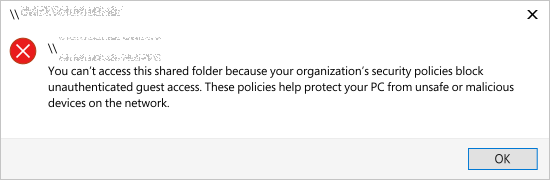
Você não pode acessar essa pasta compartilhada porque as políticas de segurança da sua organização bloqueiam o acesso de convidados não autenticados
Solução
Você pode ativar o acesso de convidados do seu computador usando um dos seguintes métodos:
Método 1: habilitar logons de convidados não seguros com o Editor do Registro
Abra o Editor do Registro.
Ir para Computer\HKEY_LOCAL_MACHINE\SOFTWARE\Policies\Microsoft\Windows\LanmanWorkstation.
Observação
Você deve criar a chave se ela não existir. Pressione e segure (clique com o botão direito) Windows, selecione Nova>Chave e o nome da chave LanmanWorkstation.
Pressione e segure (clique com o botão direito do mouse) LanmanWorkstation, selecione Novo>Valor DWORD (32 bits) e o nomeie como AllowInsecureGuestAuth. Clique duas vezes nele, defina os Dados de valor como 1 e pressione Enter.
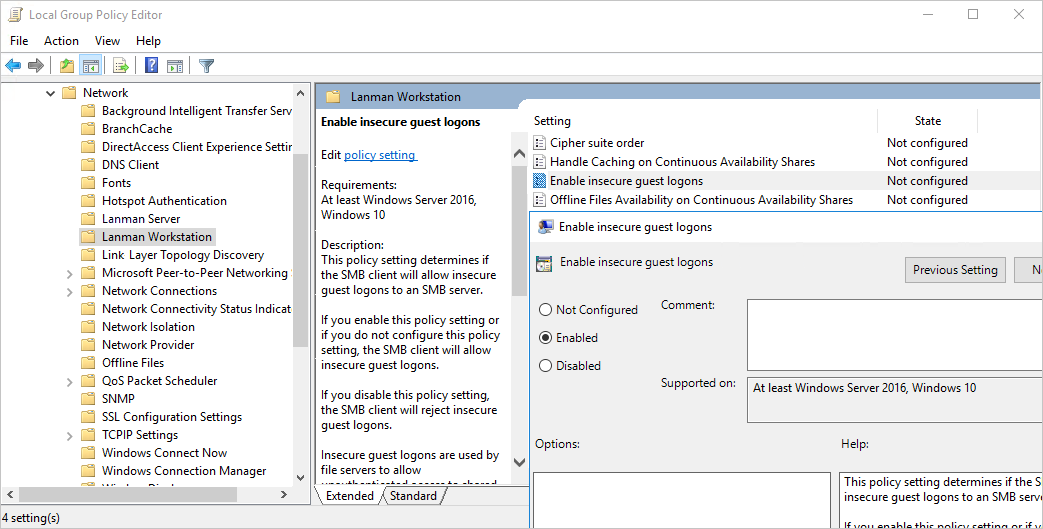
Método 2: habilitar logons de convidados não seguros com o Editor de Política de Grupo Local
Vá até Iniciar.
Acesse a opção Pesquisar, digite a palavra gpedit.msc e pressione Enter.
Acesse Configuração do Computador>Modelos Administrativos>Rede>Estação de trabalho do LANMAN.
No painel direito, clique duas vezes em Habilitar logons de convidados não seguros.
Clique em Habilitado e pressione Enter.
Feito isso, ou se o windows for pro, tem que fazer o seguinte procedimento:
Desative o requisito de assinatura do cliente SMB:
a. Na pesquisa do Menu Iniciar, digite gpedit e comece o Editar Diretiva de
Grupo app (ou seja, Editor de Política de Grupo Local).
b. Na árvore do console, selecione Configuração do computador > Configurações do Windows > Configurações de segurança > Políticas locais > Opções de
segurança.
c. Duplo click Cliente de rede Microsoft: Assine digitalmente as comunicações (sempre).
d. Selecione Desativado > OK.
7. Desative a proteção substituta do convidado:
a. Na pesquisa do Menu Iniciar, digite gpedit e comece o Editar Diretiva de
Grupo app (ou seja, Editor de Política de Grupo Local).
b. Na árvore do console, selecione Configuração do Computador > Modelos Administrativos > Rede > Estação de Trabalho Lanman.
c. Duplo click Habilitar logons de convidados inseguros
d. Selecione ativado > OK.
Abra o REGEDIT como administrador
Com o "Editor do Registro" aberto, vá em HKEY_LOCAL_MACHINE > System > CurrentControlSet > Control > Print
Na pasta "Print", clique com o botão direito do mouse, coloque a seta em cima de "novo" e selecione "Valor DWORD (32 bits)”. Em seguida, nomeie o novo registro como “RpcAuthnLevelPrivacyEnabled” e coloque ele como valor “0”.
Reinicie.
To fix the network printer error 0x00000bc4, try these steps:
O DDR3L (DDR3 Low voltagem) padrão é um adendo ao JESD79-3 DDR3 Memory Device Standard especificando dispositivos de baixa tensão.[30] O padrão DDR3L é 1,35V e possui a etiqueta PC3L para seus módulos. Os exemplos incluem DDR3L-800 (PC3L-6400), DDR3L-1066 (PC3L-8500), DDR3L-1333 (PC3L-10600) e DDR3L-1600 (PC3L-12800). A memória especificada para as especificações DDR3L e DDR3U é compatível com o padrão DDR3 original e pode funcionar na tensão mais baixa ou a 1,50 V.[31] No entanto, os dipositivios que requerem DDR3L explicitamente, que operam a 1,35 V, como sistemas que usam dispositivos móveis as versões dos processadores Intel Core de quarta geração não são compatíveis com a memória 1.50 V DDR3.[32] DDR3L é diferente e incompatível com o padrão de memória móvel LPDDR3.
O padrão DDR3U (DDR3 Ultra Low Voltagem) é de 1,25 V e possui o rótulo PC3U para seus módulos.[33]
JEDEC Solid State Technology Association anunciou a publicação de JEDEC DDR3L em 26 de julho de 2010[34] e DDR3U em outubro de 2011
Depois que resetamos a BIOS do notebook ele parou de dar boot tanto nos dispositivos externos quanto no próprio SSD, a configuração que faz isso acontecer, fora as outras configurações padrão é:
CHIPSET - SOUTHBRIDGE - USB CONFIGURATION - SSIC INIT SEQUANCE:1-Windows