Se windows for home, tem que habilitar o gpedit.msc:
1-Abra o prompt de comando como administrador.
2-Digite o seguinte comando e pressione Enter:
FOR %F IN (“%SystemRoot%\servicing\Packages\Microsoft-Windows-GroupPolicy-ClientTools-Package~*.mum”) DO (DISM /Online /NoRestart /Add-Package:”%F”)
Aguarde até aparecer a mensagem “A operação foi concluída com êxito.”
3-Agora digite o seguinte comando e pressione Enter:
FOR %F IN (“%SystemRoot%\servicing\Packages\Microsoft-Windows-GroupPolicy-ClientExtensions-Package~*.mum”) DO (DISM /Online /NoRestart /Add-Package:”%F”)
Aguarde até aparecer a mensagem “A operação foi concluída com êxito.”
O Gpedit foi instalado!
Agora abra o Executar do Windows (tecla Windows+R), e digite o comando Gpedit.msc e pressionar Enter.
Você não pode acessar essa pasta compartilhada porque as políticas de segurança da sua organização bloqueiam o acesso de convidados não autenticados
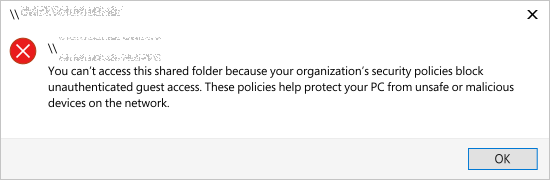
Solução
Você pode ativar o acesso de convidados do seu computador usando um dos seguintes métodos:
Método 1: habilitar logons de convidados não seguros com o Editor do Registro
Abra o Editor do Registro.
Ir para
Computer\HKEY_LOCAL_MACHINE\SOFTWARE\Policies\Microsoft\Windows\LanmanWorkstation.Observação
Você deve criar a chave se ela não existir. Pressione e segure (clique com o botão direito) Windows, selecione Nova>Chave e o nome da chave LanmanWorkstation.
Pressione e segure (clique com o botão direito do mouse) LanmanWorkstation, selecione Novo>Valor DWORD (32 bits) e o nomeie como AllowInsecureGuestAuth. Clique duas vezes nele, defina os Dados de valor como 1 e pressione Enter.
Método 2: habilitar logons de convidados não seguros com o Editor de Política de Grupo Local
Vá até Iniciar.
Acesse a opção Pesquisar, digite a palavra gpedit.msc e pressione Enter.
Acesse Configuração do Computador>Modelos Administrativos>Rede>Estação de trabalho do LANMAN.
No painel direito, clique duas vezes em Habilitar logons de convidados não seguros.
Clique em Habilitado e pressione Enter.
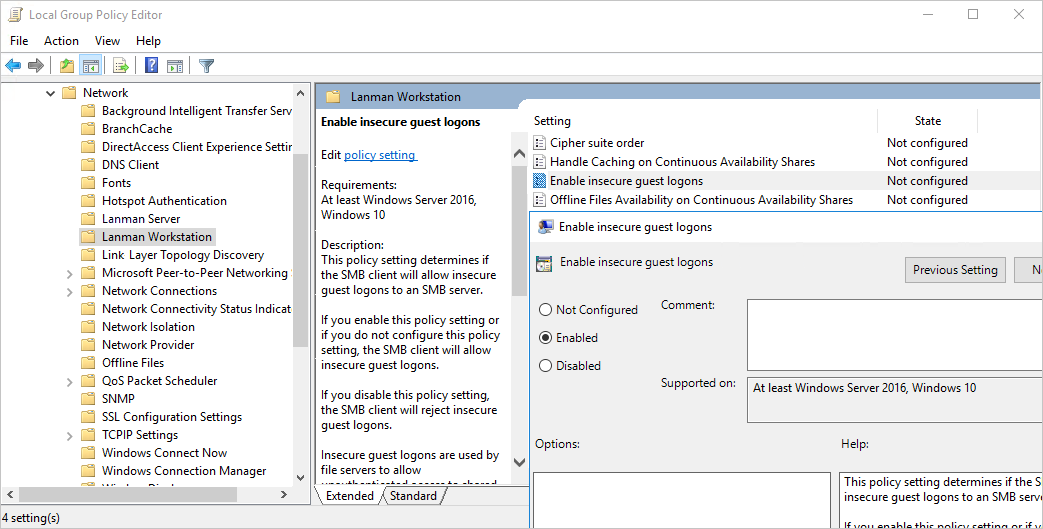
Feito isso, ou se o windows for pro, tem que fazer o seguinte procedimento:
Desative o requisito de assinatura do cliente SMB:
a. Na pesquisa do Menu Iniciar, digite gpedit e comece o Editar Diretiva de
Grupo app (ou seja, Editor de Política de Grupo Local).
b. Na árvore do console, selecione Configuração do computador > Configurações do Windows > Configurações de segurança > Políticas locais > Opções de
segurança.
c. Duplo click Cliente de rede Microsoft: Assine digitalmente as comunicações (sempre).
d. Selecione Desativado > OK.
7. Desative a proteção substituta do convidado:
a. Na pesquisa do Menu Iniciar, digite gpedit e comece o Editar Diretiva de
Grupo app (ou seja, Editor de Política de Grupo Local).
b. Na árvore do console, selecione Configuração do Computador > Modelos Administrativos > Rede > Estação de Trabalho Lanman.
c. Duplo click Habilitar logons de convidados inseguros
d. Selecione ativado > OK.
Abra o REGEDIT como administrador
Com o "Editor do Registro" aberto, vá em HKEY_LOCAL_MACHINE > System > CurrentControlSet > Control > Print
Na pasta "Print", clique com o botão direito do mouse, coloque a seta em cima de "novo" e selecione "Valor DWORD (32 bits)”. Em seguida, nomeie o novo registro como “RpcAuthnLevelPrivacyEnabled” e coloque ele como valor “0”.
Reinicie.
To fix the network printer error 0x00000bc4, try these steps:
- Launch the Local Group Policy Editor (
gpedit.msc) - Go to the following section:
Administrative Templates → Printers → Configure RPC connection settings
- Habilitar
- Select “RPC over named pipes” from the dropdown, and click OK.
- Exit the Group Policy Editor.
Executa o windows powershell como ADMINISTRADOR
Copie e Cole Respectivamente estes comandos
1º Comando
Set-SmbClientConfiguration -RequireSecuritySignature $false
Letra A para todos
2º Comando
Set-SmbClientConfiguration -EnableInsecureGuestLogons $true
Letra A para todos


